迁移 Microsoft Authenticator 的 2FA 密钥到第三方密码管理器
准备工作
- 安卓手机(无需Root,有root更好)
- mt管理器
- Microsoft Authenticator安装包
- 电脑:DB Browser for SQLite(下载地址:https://sqlitebrowser.org/dl/)
- 支持2FA的第三方密码管理器,如bitwarden(推荐使用keyguard客户端)
教程开始
访问 Authenticator 私有目录
无root的额外操作(有root的可以直接跳过)
- 打开
MT管理器 - 找到Microsoft Authenticator的安装包
- 点击安装包→ 选择
功能→注入文件提供器→ 确定 - 注入完成后,mt管理器就能像 Root 一样直接访问
- 安装已注入文件提供器的安装包,并登录Microsoft账号(在此应用内登录Microsoft会自动开启两步验证)
- 打开
MT管理器 - 点击左上角的图标,展开侧边栏,再点击侧边栏右上角的三个点,选择
添加本地存储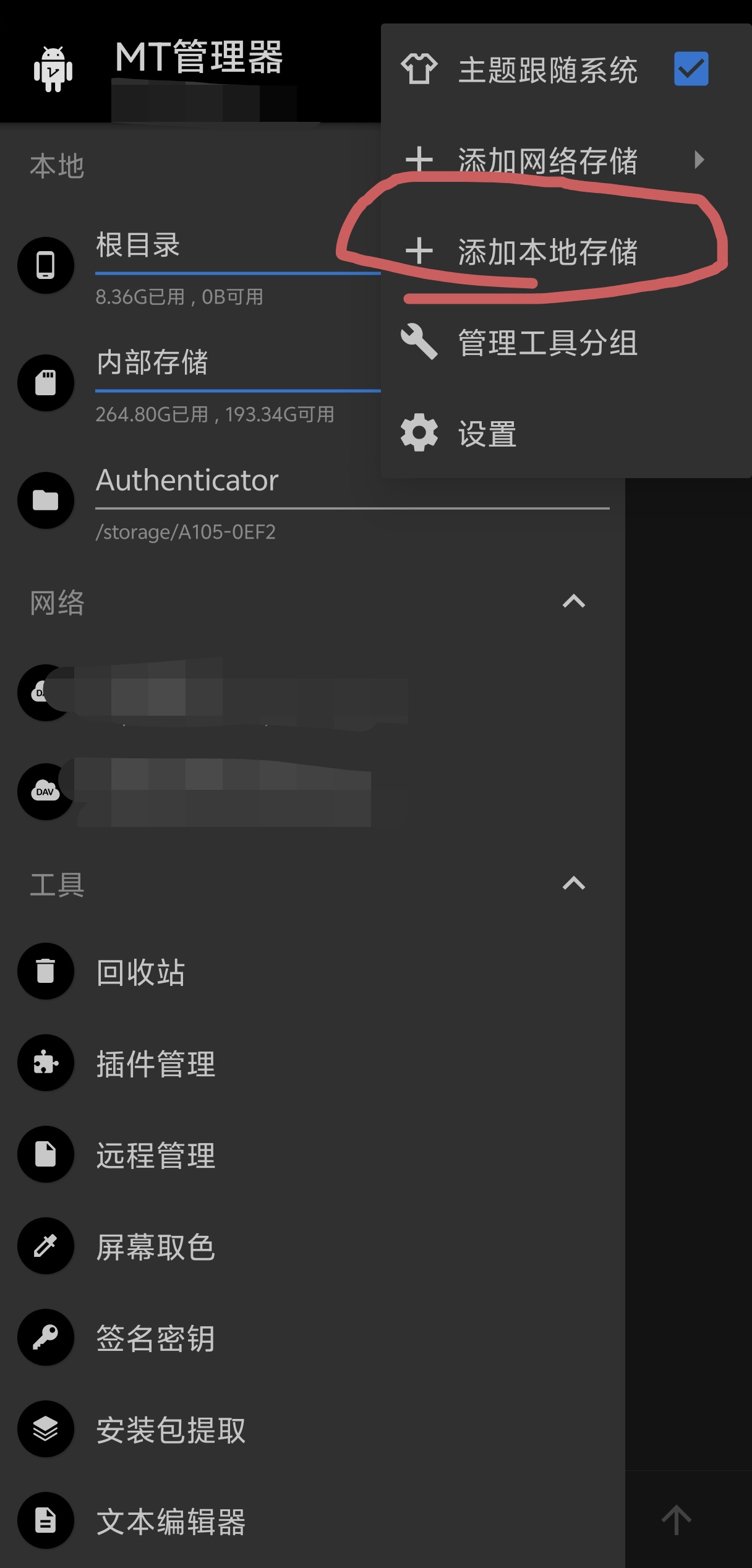
- 点击左上角的图标,在侧边栏选择
com.azure.authenticator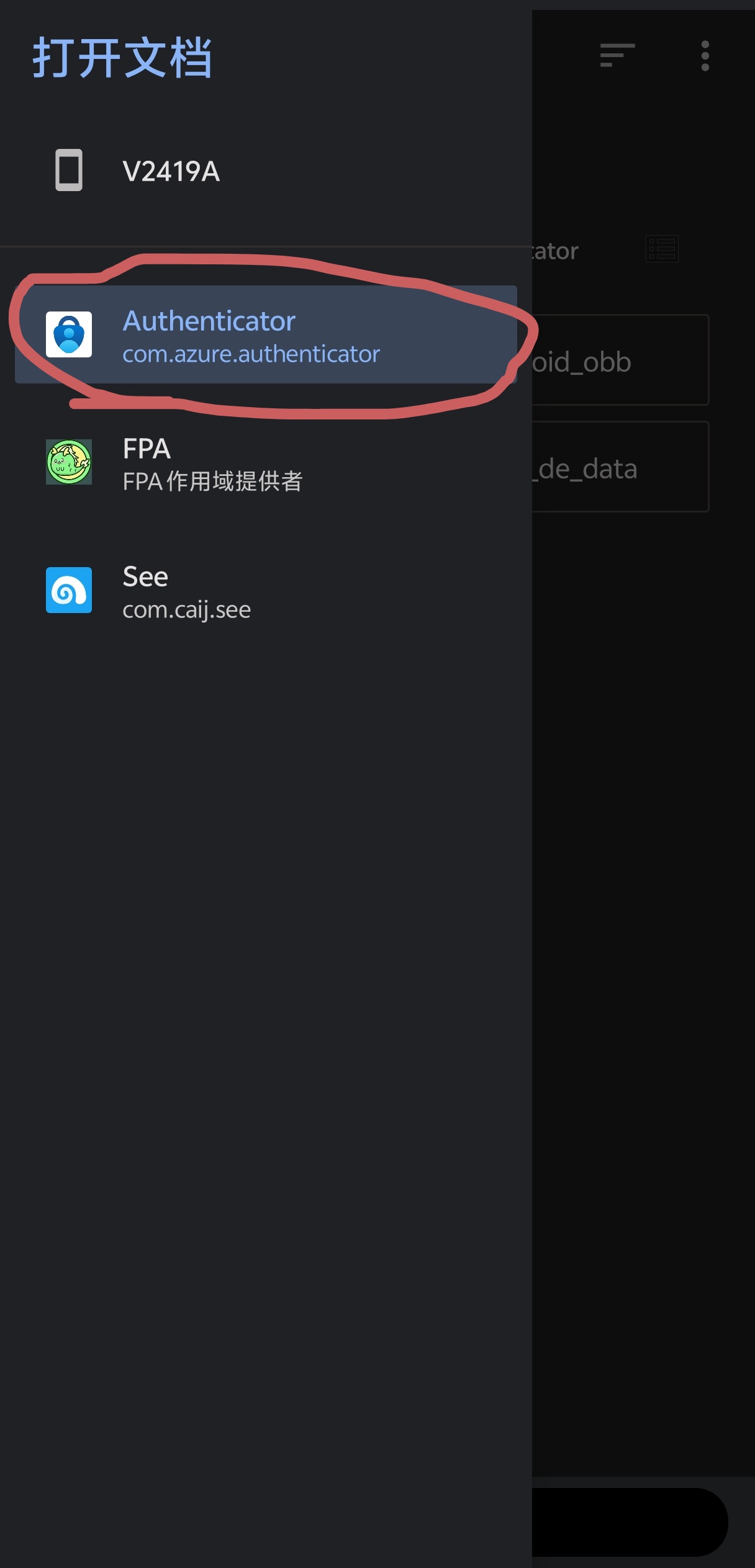
- 点击屏幕下方的
使用此文件夹 - 然后我们就可以在mt管理器的侧边栏访问Authenticator的私有目录了,然后进入名字叫
data的文件夹(注意不是进android-data),在文件夹内找到名为databases的文件夹,打开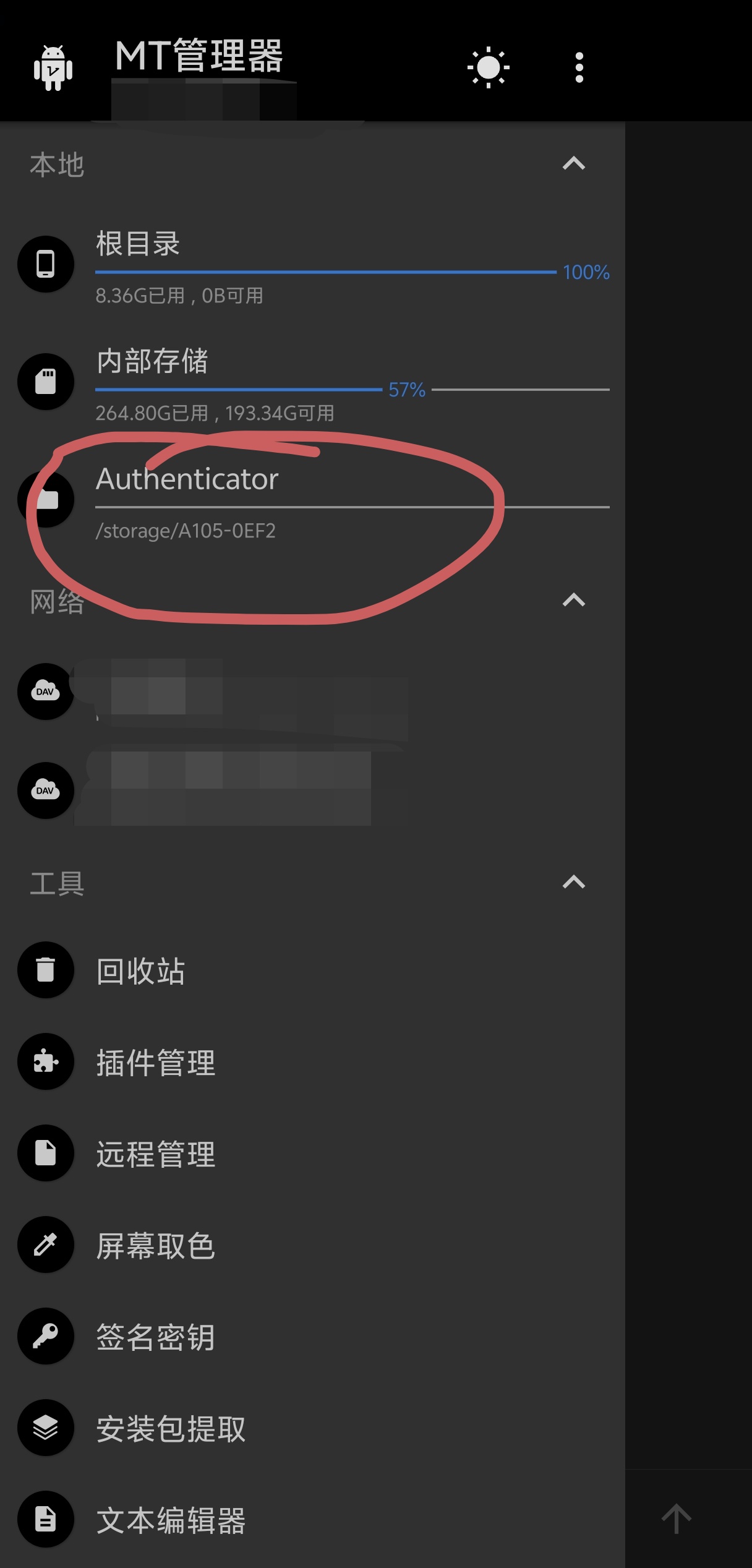
访问 Authenticator 私有目录(已root)
- 在应用内登录Microsoft账号(在此应用内登录Microsoft会自动开启两步验证)
- 打开mt管理器,直接在mt管理器内跳转到
/data/data/com.azure.authenticator/databases/
提取密钥文件
- 我们在
databases内复制以下3个文件到手机存储,再传到电脑:PhoneFactor、PhoneFactor-shm、PhoneFactor-wal,必须三个一起复制,缺一不可。将这3个文件放在同一个文件夹里,不要分开。 - 电脑打开 DB Browser for SQLite
- 点击左上角
打开数据库→ 选择你复制的PhoneFactor文件(记得把查找的文件名后缀改成*所有文件不然搜不到)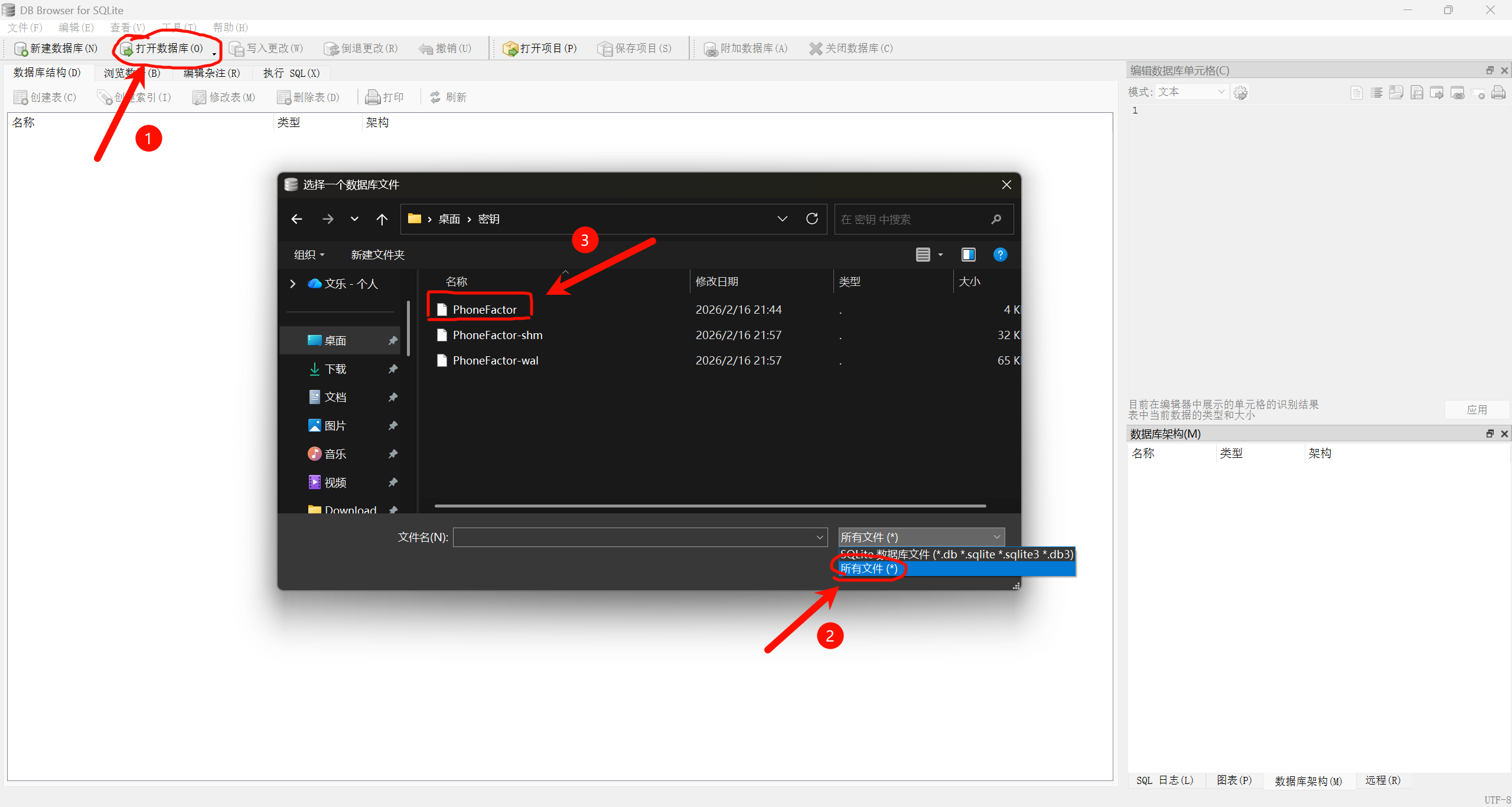
- 打开数据库后点击
浏览数据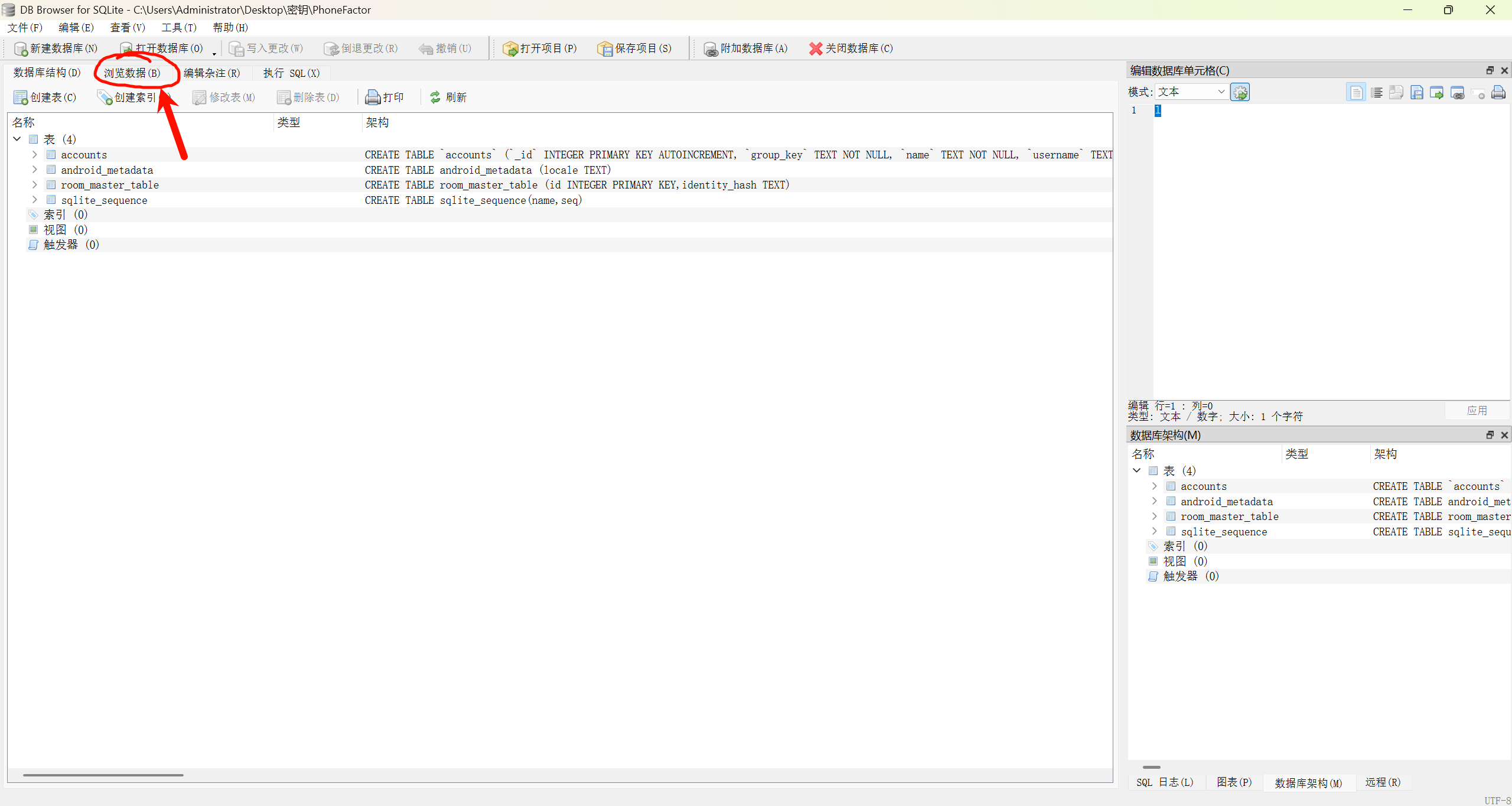
- 你会看到这些关键字段: name / username:账户名(如
Microsoft/xxx@qq.com)、oath_secret_key:真正的 TOTP 密钥(Base64 格式)。大部分微软账户是8位验证码,30秒刷新。保存好这些数据对应的值。
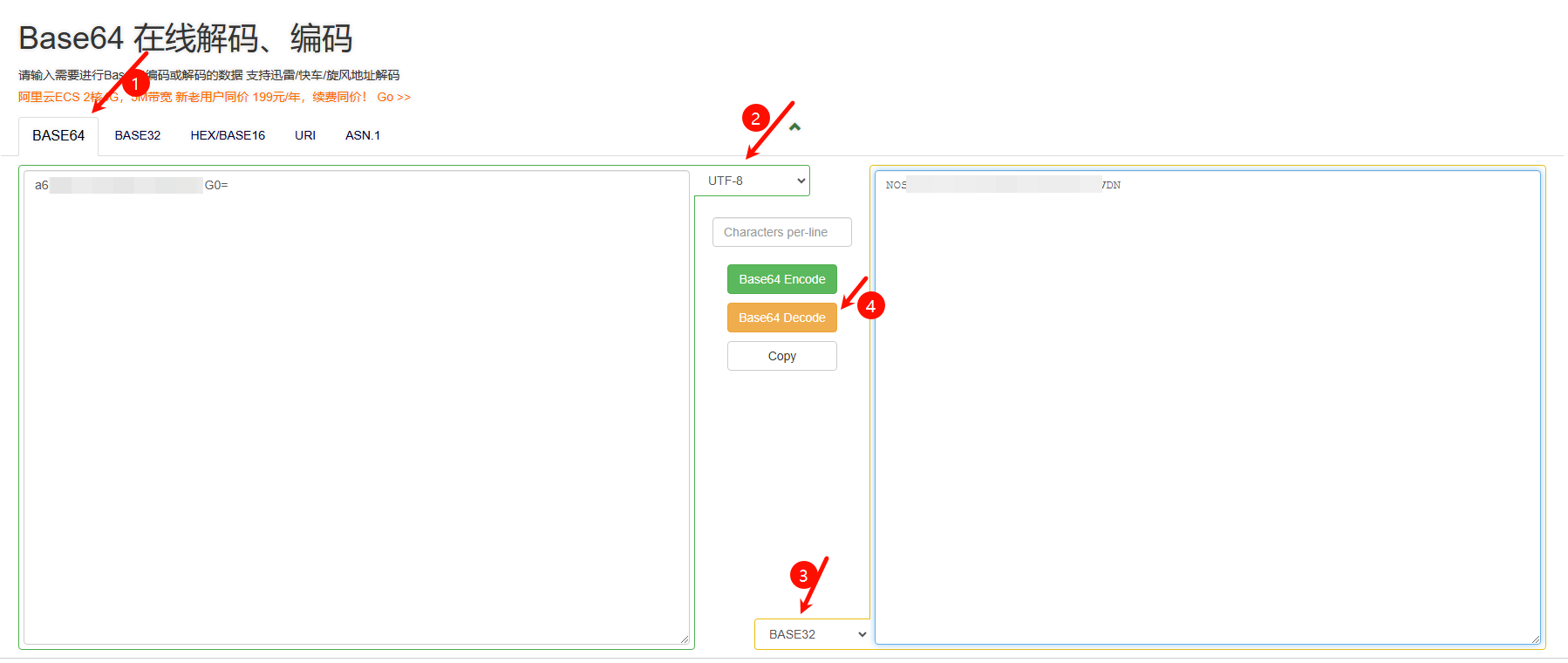
Base64转换Base32
- 我们把
oath_secret_key对应的值复制,访问这个转换网站将其转换成Base32,保存好转换后的值。
网址:https://the-x.cn/encodings/Base64.aspx
导入到第三方密码管理器中
- 在第三方密码管理器的
验证器密钥(TOTP)中输入otpauth://totp/name名称:username账号?secret=转换后的Base32密钥&issuer=Microsoft&digits=8&period=30,缺失的部分需要用刚刚保存的值一一补充。保存后即可看到8位数的密码 - 核对第三方密码管理器显示的密码是否与Microsoft Authenticator显示的密码一致
 公众号打赏
公众号打赏