
用cloudfare搭建自己的免费机场
项目地址:https://github.com/byJoey/cfnew
视频教程:https://www.youtube.com/watch?v=yg0jTNMUFRY&t=686s
第一步,搭建 cloudfare workers/pages 项目
Pages 教程(可不用自定义域名)
- 进入 cloudfare
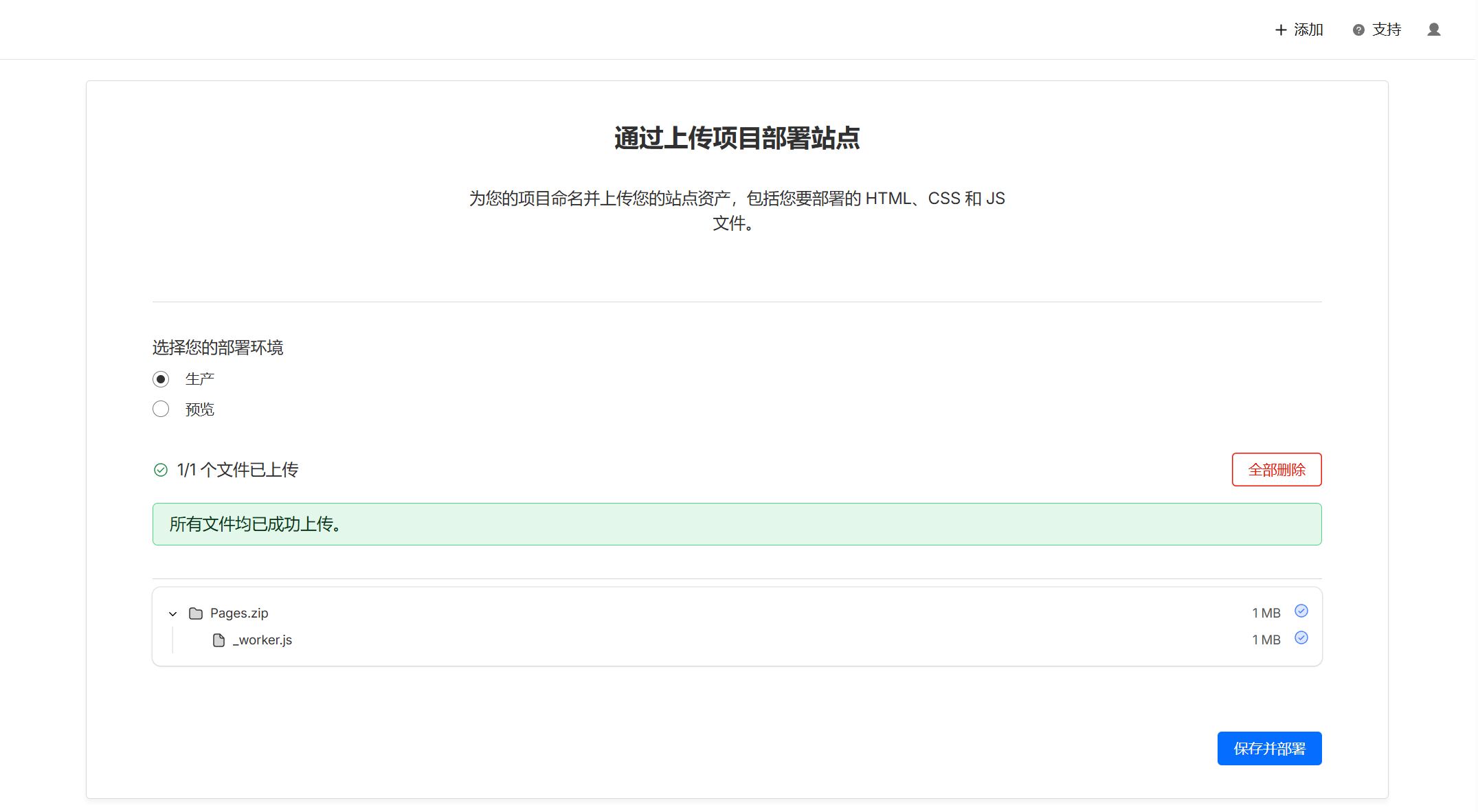
创建 Pages,把 Github release 最新的Pages.zip文件上传到生产环境中,点击保存并部署。
- 进入该项目,
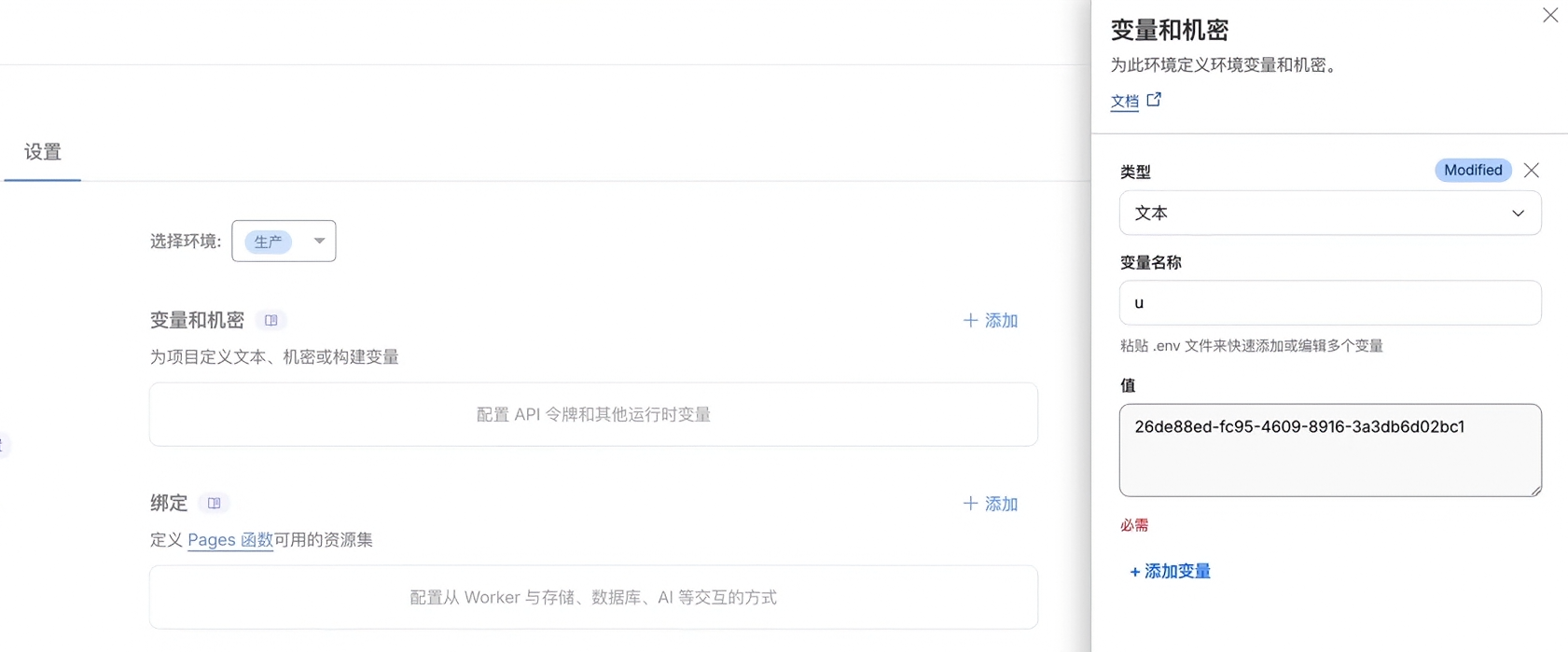
设置-变量与机密-添加,变量名称填写小写的u,值为UUID,在网上找一个生成器生成一个填入即可(注意填入的值不能有回车),点击保存。我用的是UUID在线生成器
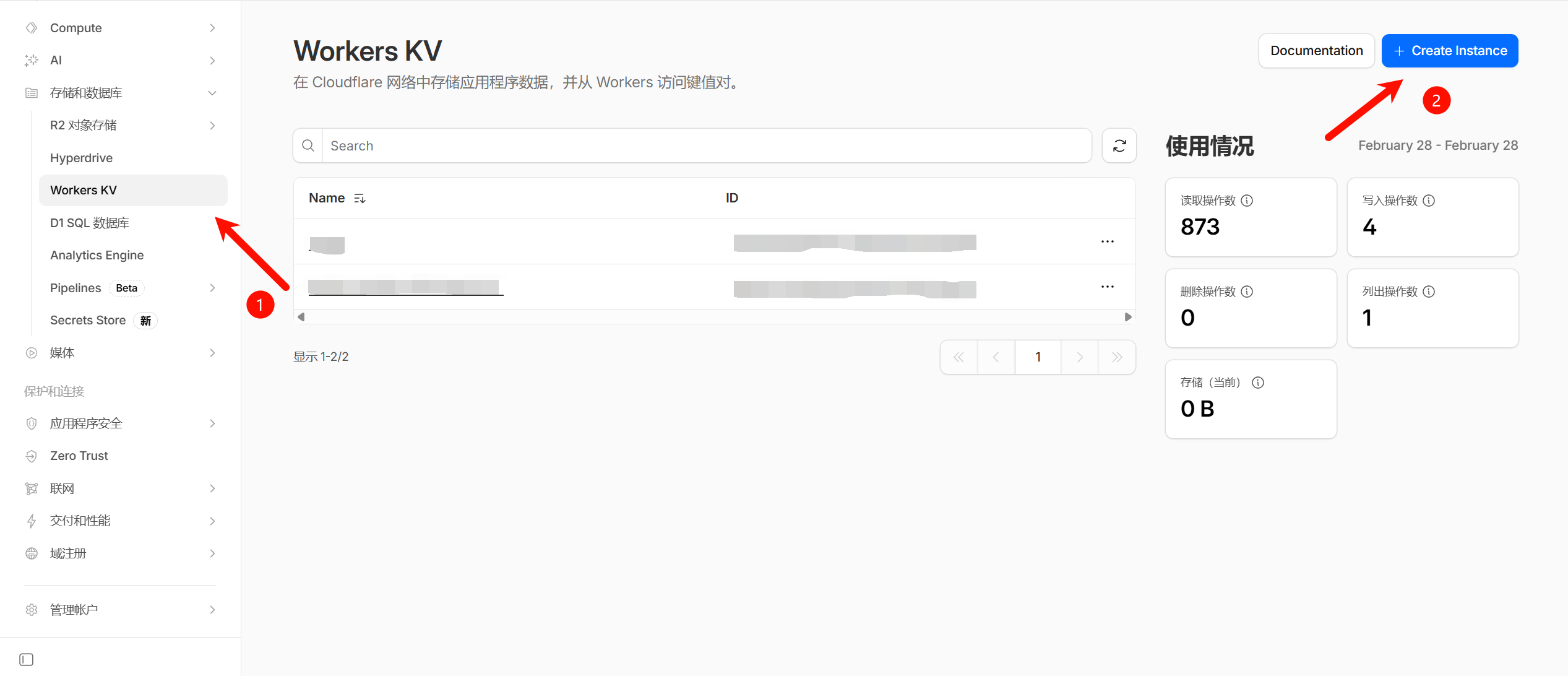
- 创建一个KV空间。在cloudfare点击
存储与数据库-Workers KV-Create Instance
- 回到刚刚创建的 Pages 项目, 进入该项目,
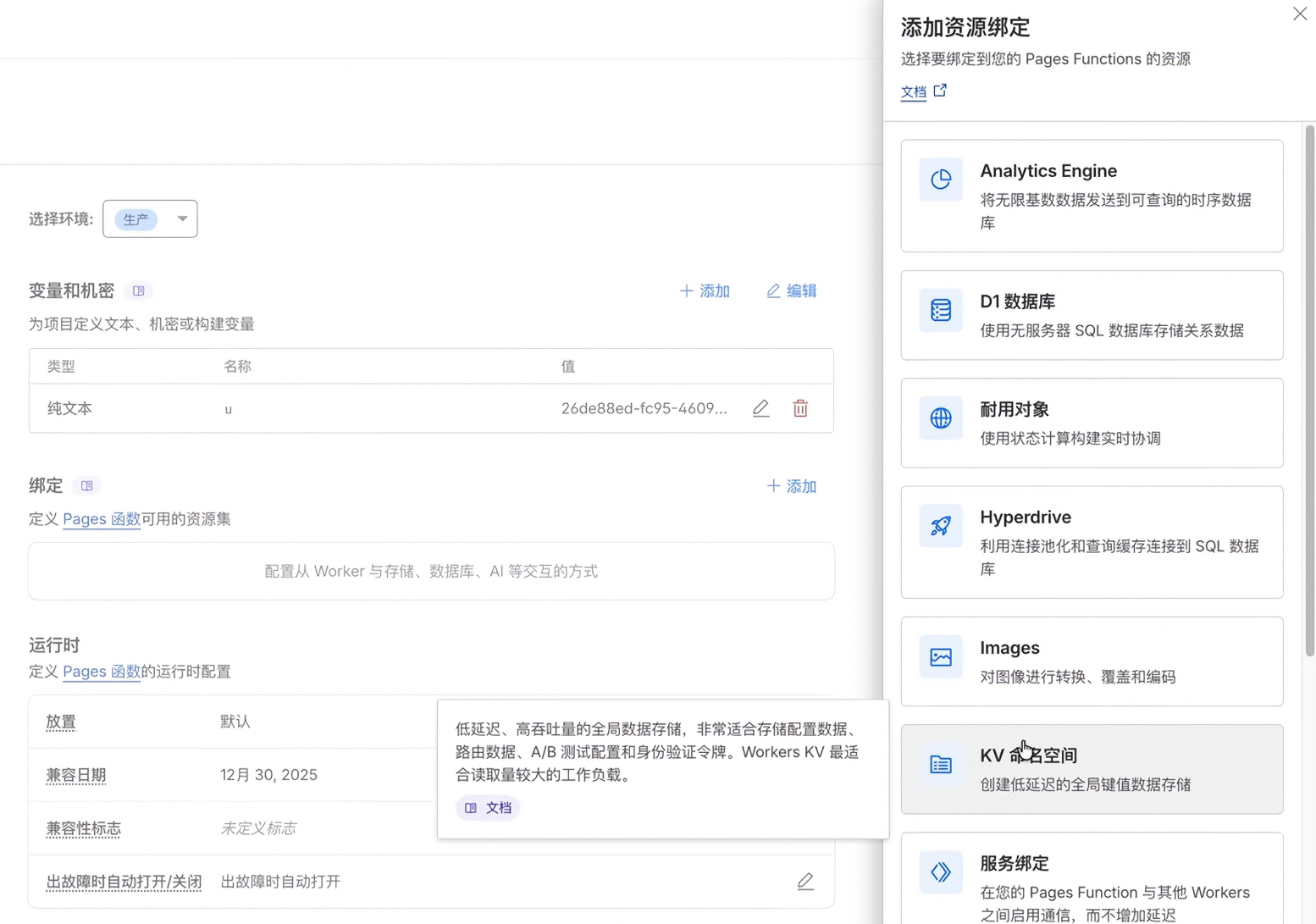
设置-绑定-添加-KV命名空间,变量名称填写大写的C,命名空间选择刚刚创建的KV空间,点击保存。
点击
设置→运行时,找到兼容性日期,选择2026-01-20,点击保存。设置已完成。现在点击在页面右上角点击
创建部署,把 Github release 最新的Pages.zip文件上传到生产环境中(即第一步),点击保存并部署。
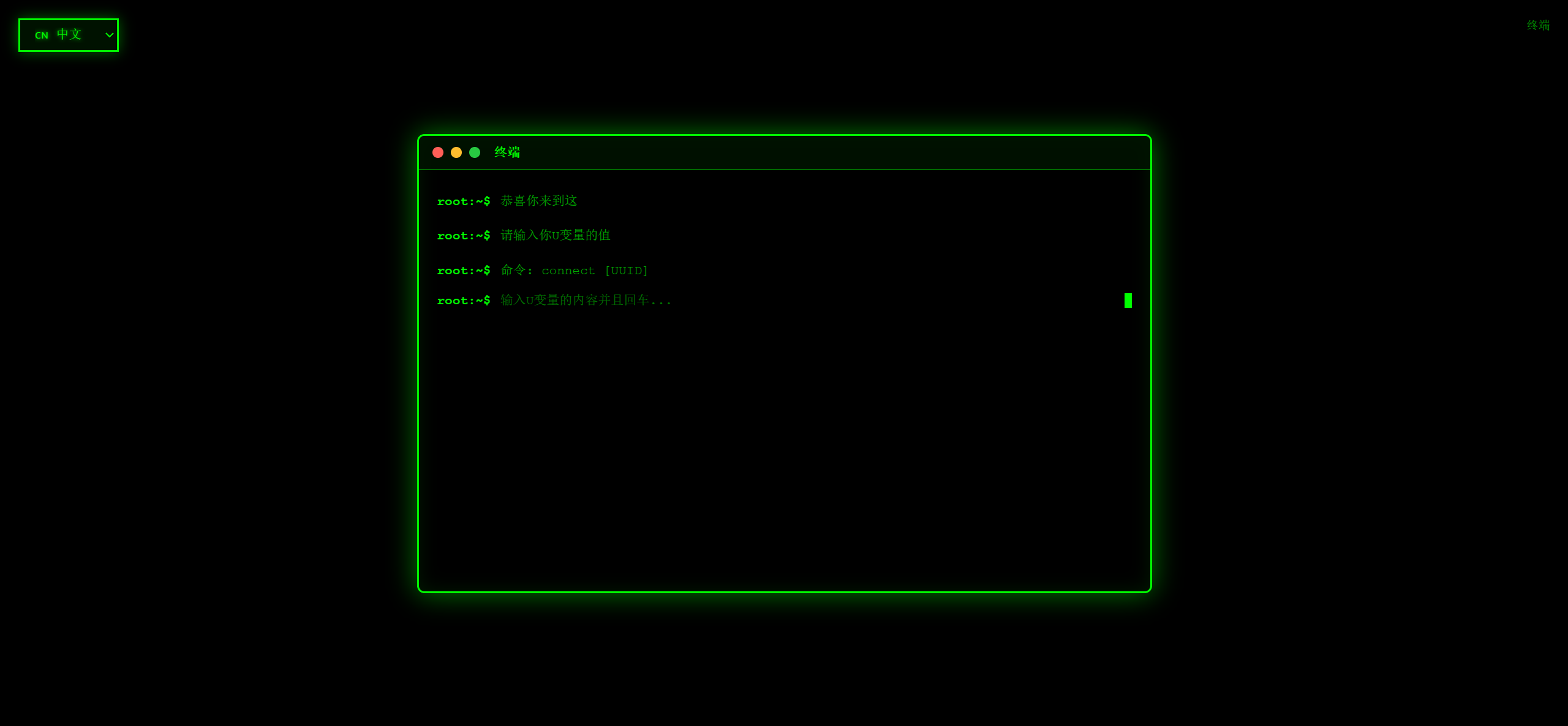
- 点击生成的Pages链接(即项目名.pages.dev),在终端内输入我们第二步在
变量与机密填入的UUID,回车即可。
Workers 教程(需要自定义域名)
进入 cloudfare
创建 Workers,选择从Hello World开始,点击部署创建一个KV空间。在cloudfare点击
存储与数据库-Workers KV-Create Instance
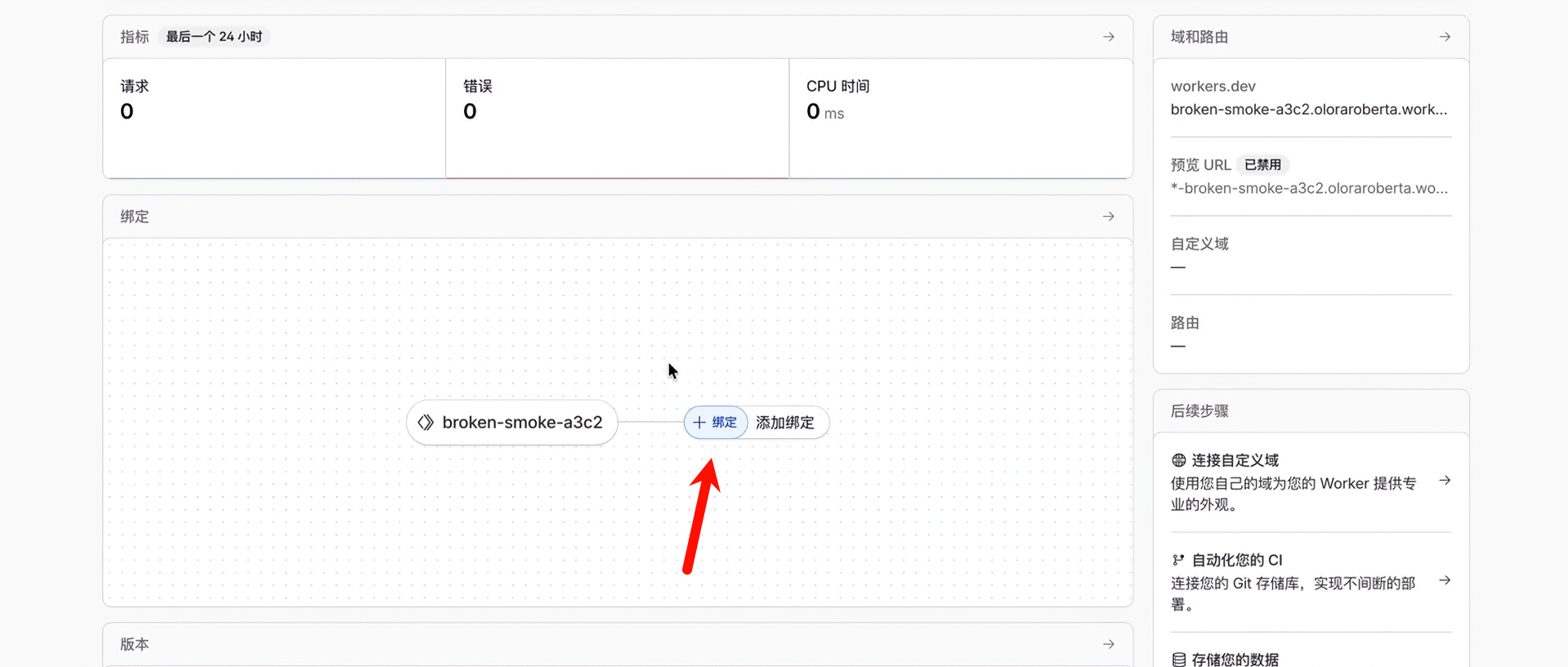
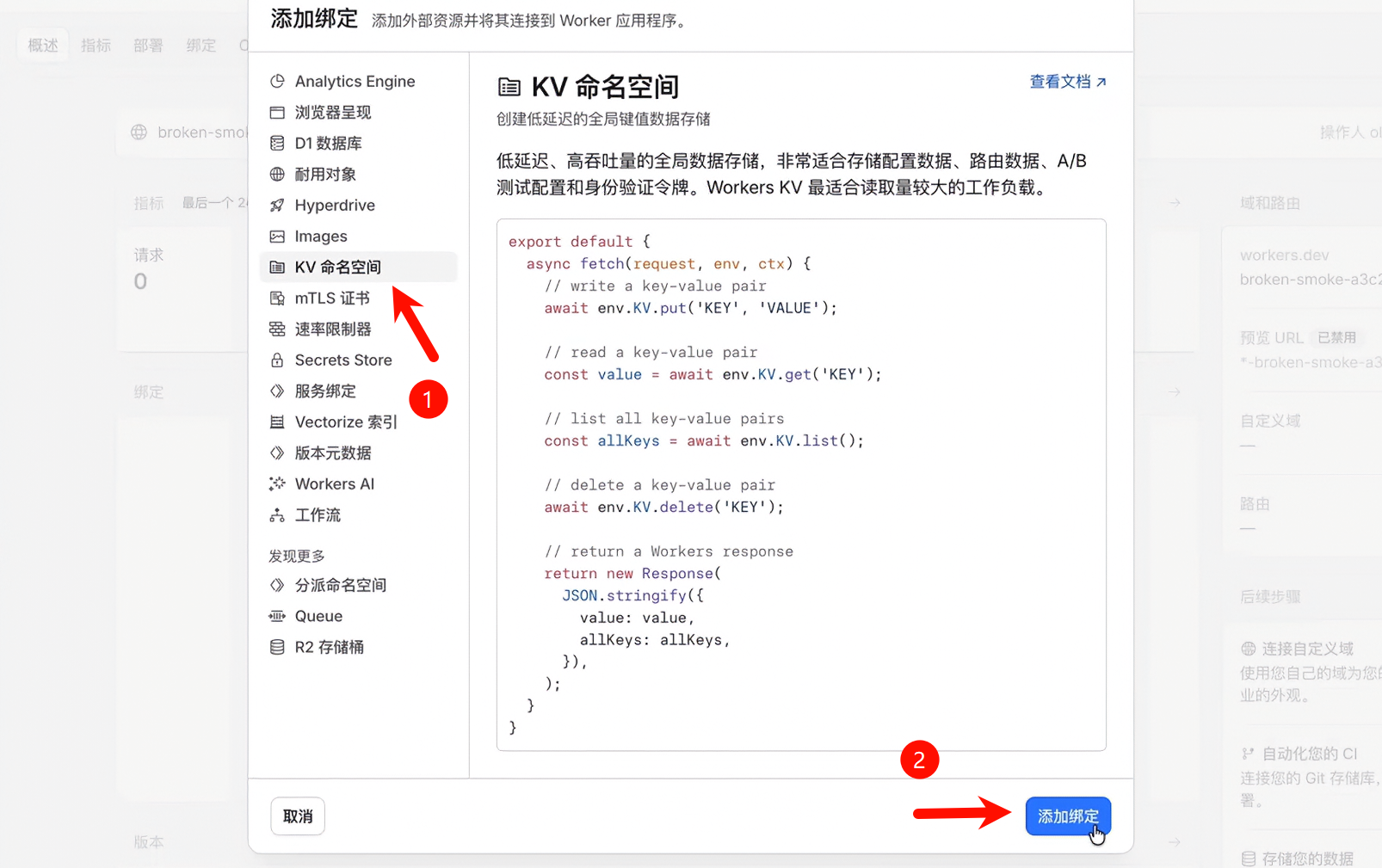
- 回到刚刚创建的 Workers 项目, 进入该项目,
绑定-KV命名空间-添加绑定,变量名称填写大写的C,命名空间选择刚刚创建的KV空间,点击添加绑定。
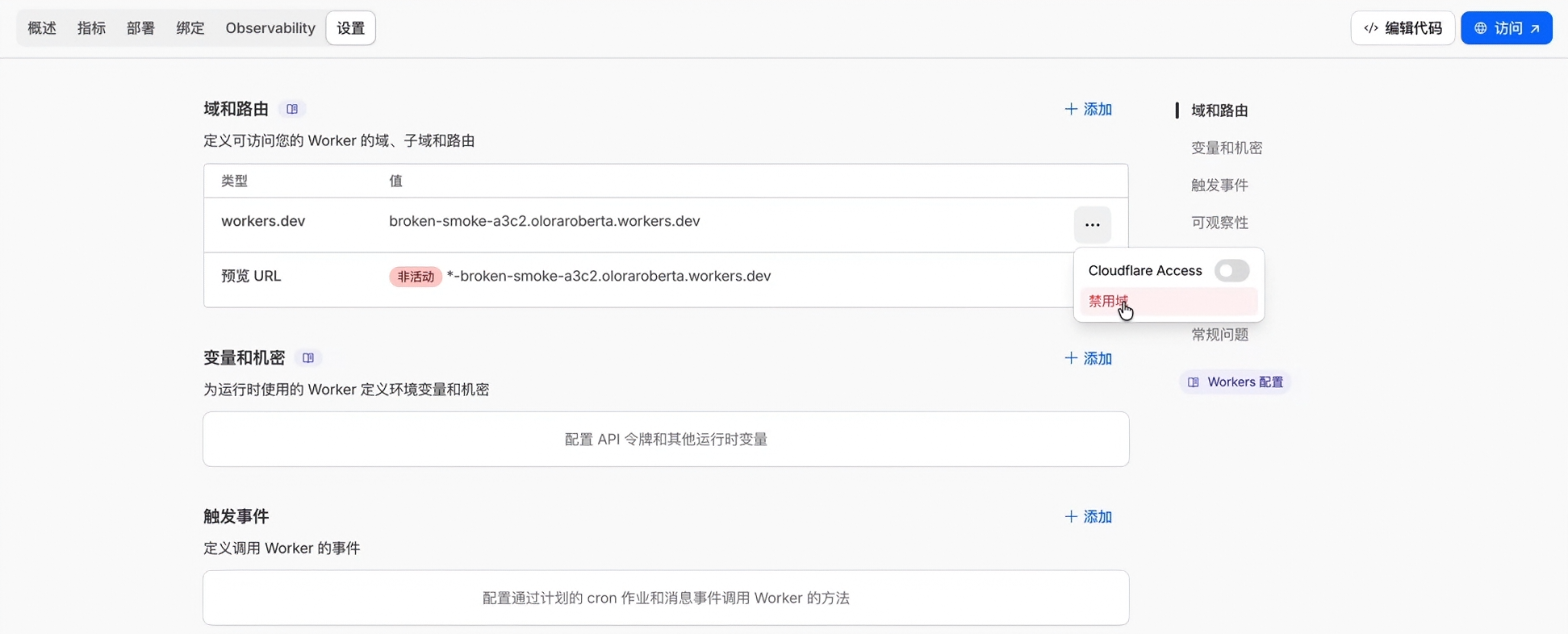
- 在
设置-域和路由禁用自带域
在
设置-域和路由添加自定义域进入该项目,
设置-变量与机密-添加,变量名称填写小写的u,值为UUID,在网上找一个生成器生成一个填入即可(注意填入的值不能有回车),点击保存。我用的是UUID在线生成器点击页面右上角的
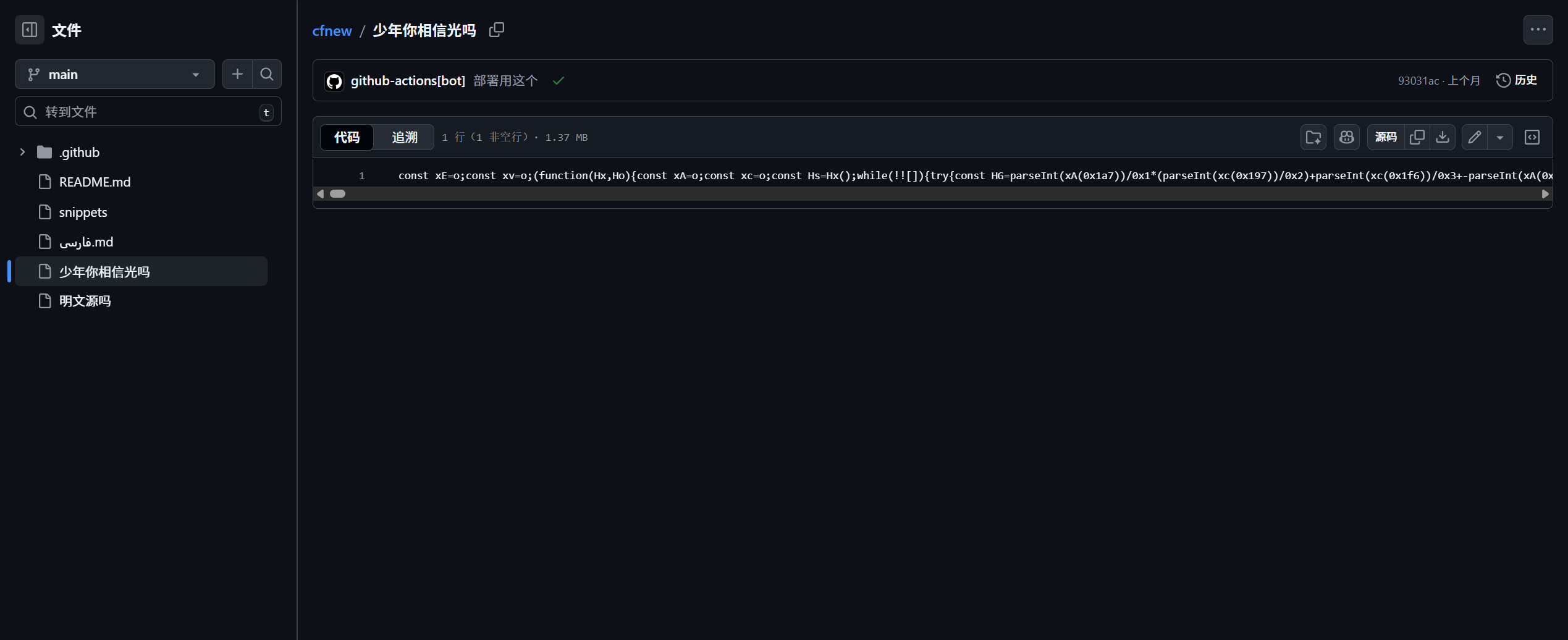
编辑代码,清空原有的内容。打开 GitHub 项目,找到少年你相信光吗文件,复制其内容,填入cloudfare项目的编辑代码内,点击部署。
点击
设置→运行时,找到兼容性日期,选择2026-01-20,点击保存。使用我们添加的域名进入终端,在终端内输入我们第六步在
变量与机密填入的UUID,回车即可。
二者区别
Pages项目无法启用xhttp协议,但不刚需自定义域名。
设置建议
不建议修改配置管理的指定地区,按需启用协议,可开启ECH,其他设置不动。
导入代理客户端
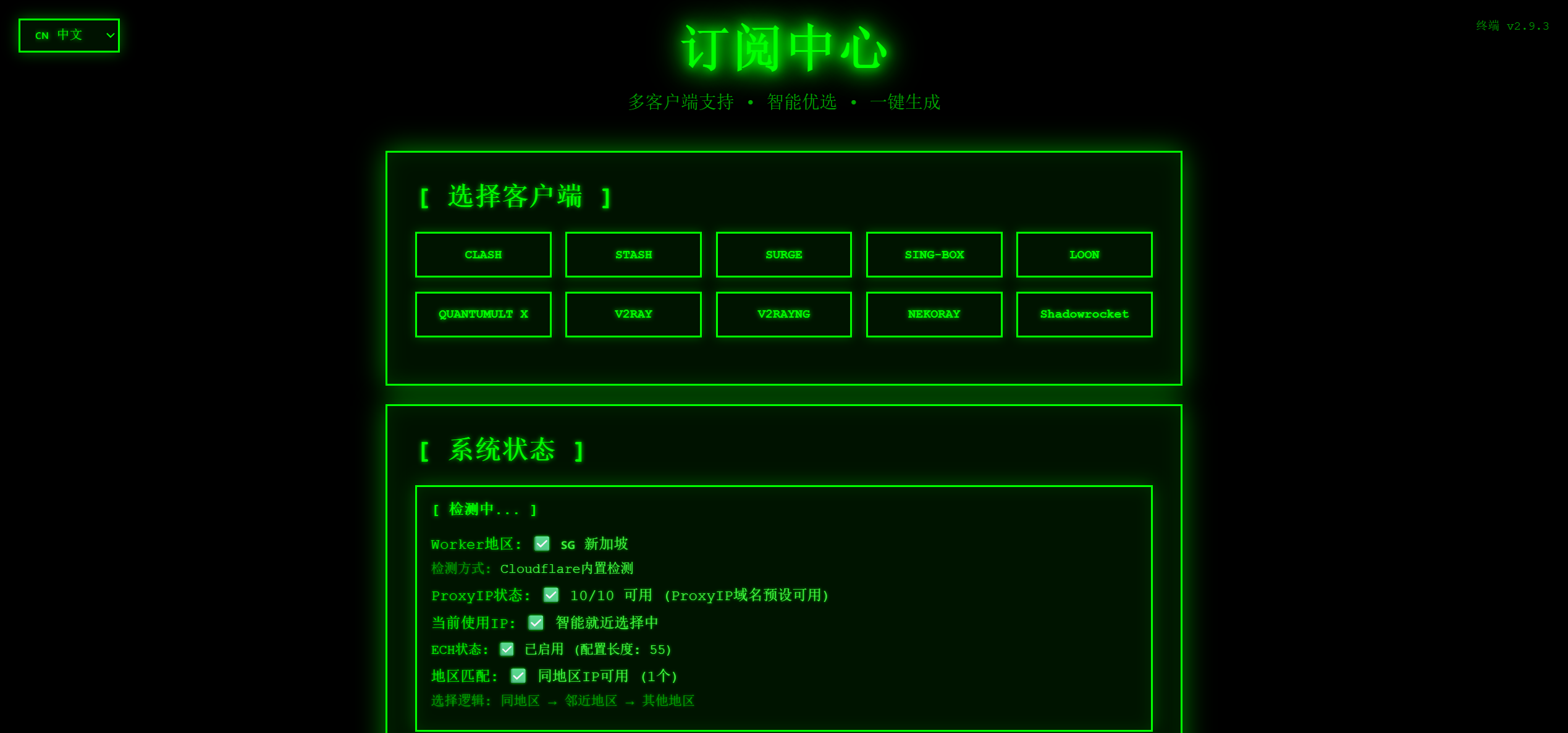
在订阅中心页面的上面有选择客户端,点击自己使用的客户端后,在选择客户端这个大框底部会出现订阅链接,复制后通过url导入代理软件即可。(手机点击后可一键跳转导入)
额外设置(可选)
某些情况下,你会发现自己的workers请求数异常高,这可能是因为遇到了别人在爬你的网站(顺手的事)。为了防止免费的额度被瞬间用完,我们可以在cloudfare的域缓存规则上做名单。
- 在 cloudfare 进入自己的域管理页
- 在左侧侧边栏中点击
缓存-Cache Rules-创建规则 - 按照下图进行填写
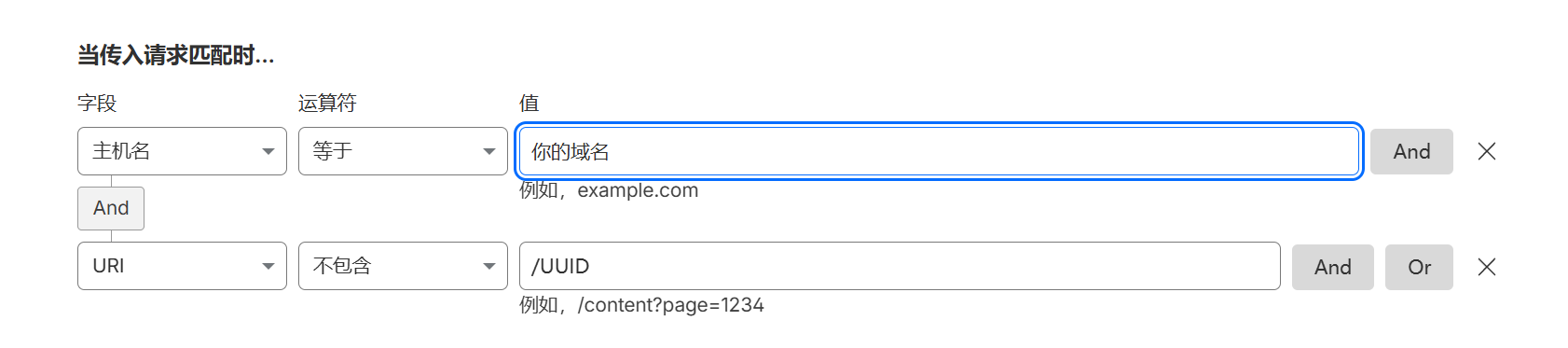
边缘 TTL (可选)-忽略缓存控制标头,使用此 TTL-TTL生存时间(必需)改为1天或者其他你喜欢的时间浏览器 TTL (可选)-替代源服务器,使用此 TTL-输入生存时间 (TTL) (必需)改为1天或者其他你喜欢的时间- 点击
部署
完成设置后,只有成功输入了UUID进入订阅中心,workers才会计算请求数,其他访问都会直接用缓存替代,不消耗请求数,同时订阅中心不会缓存,以保障数据的实时性。
 公众号打赏
公众号打赏